LogScore Manual
iCloud 동기화
같은 Apple 계정의 iPhone과 iPad에서 PDF 악보, 필기, 연습 데이터와 녹음을 동기화하고 상태를 점검하는 방법.
동기화되는 데이터
같은 Apple 계정과 iCloud가 활성화된 기기 사이에서 LogScore는 악보 보관함 메타데이터와 파일, 필기와 레이어, 지원되는 악보 설정, 연습 기록과 곡 데이터, 녹음 메타데이터와 파일을 동기화합니다.
큰 PDF·이미지·녹음과 새 기기의 첫 동기화는 시간이 더 걸릴 수 있습니다. 안정적인 네트워크에서 앱을 열어 두세요.
두 기기 준비
- 두 기기에서 같은 Apple 계정으로 로그인합니다.
- 설정 > Apple 계정 > iCloud에서 iCloud Drive와 LogScore 사용을 허용합니다.
- 두 기기 모두 최신 LogScore로 업데이트합니다.
- 첫 기기에서 동기화 완료를 기다립니다.
- 두 번째 기기에서 LogScore를 열고 다운로드와 적용이 끝날 때까지 기다립니다.
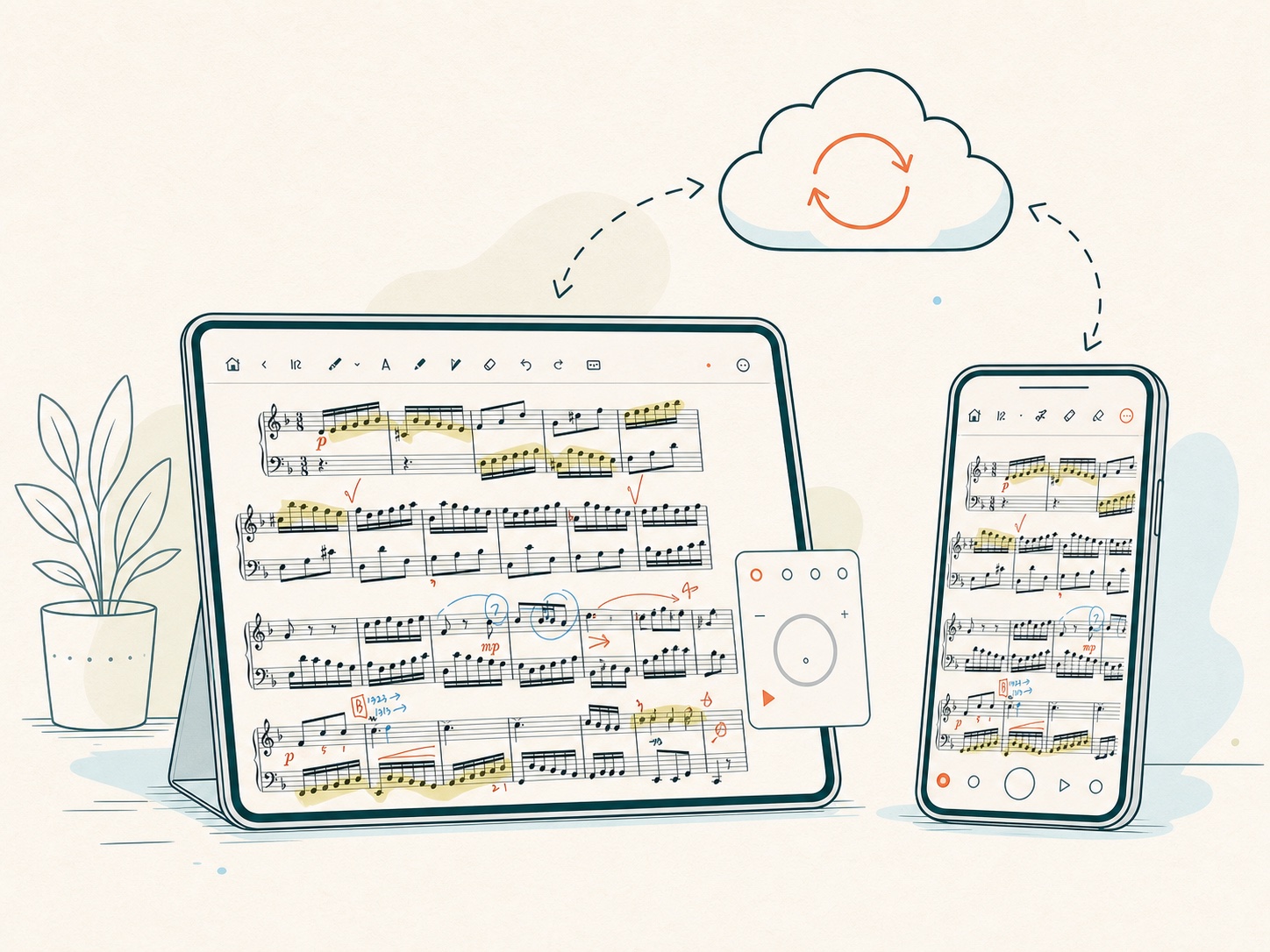
상태 확인
연습 기록 > 설정 > iCloud 동기화에서 대기, 동기화 중, 변경 사항 업로드, iCloud 데이터 확인, 다운로드 적용, 로컬 데이터 준비, 초기 업로드, 동기화 완료 또는 동기화 실패 상태를 확인할 수 있습니다.
실패한 경우 진단 코드를 기록하고 지금 동기화를 누릅니다. 두 기기의 초기 동기화가 끝나기 전에 중복처럼 보이는 항목을 임의로 삭제하지 마세요. 지원되는 연습 데이터는 JSON으로 내보내고 원본 PDF와 중요한 녹음은 별도로 보관하세요.
앱을 재설치하기 전에는 동기화 완료를 확인하고, 지원되는 연습 데이터를 위해 전체 백업(JSON)을 내보내며, 원본 PDF와 중요한 녹음도 별도로 보관하세요. JSON 파일에는 PDF 보관함, 필기, 악보 자산 또는 녹음 파일이 포함되지 않습니다.