LogScore Manual
핸즈프리 페이지 넘김
얼굴 제스처, 호환 AirPods 머리 움직임 또는 블루투스 페달로 연주 중 PDF 악보 페이지를 넘기는 방법.
설정 열기
- PDF 악보를 열고 툴바를 표시합니다.
- 손 모양 버튼을 누릅니다.
- 핸즈프리 페이지 넘김을 켭니다.
- 입력 방식에서 얼굴, AirPods, 페달을 선택합니다.
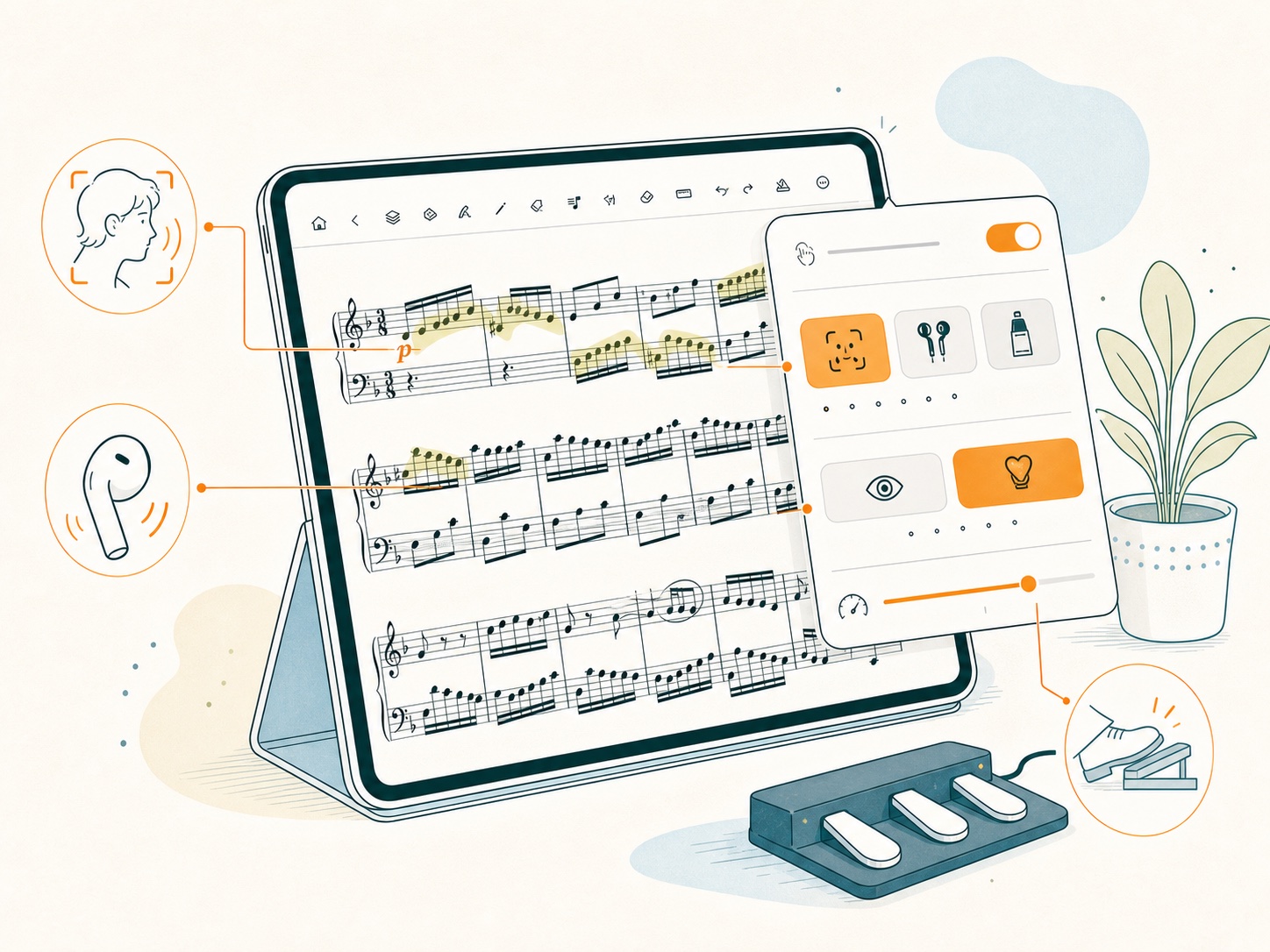
화면은 현재 기기에서 얼굴 또는 AirPods 입력 지원 여부를 표시합니다. 설정은 악보마다 저장됩니다. 악보를 닫으면 카메라와 모션 입력을 해제하고, 다시 열면 저장된 선호 설정으로 활성화합니다.
얼굴 제스처
- 얼굴을 선택합니다.
- 윙크 또는 입술을 선택합니다.
- 윙크는 화면 안내 기준으로 왼쪽 윙크가 이전 페이지, 오른쪽 윙크가 다음 페이지입니다.
- 입술은 왼쪽 움직임이 이전, 오른쪽 움직임이 다음 페이지입니다.
- 감도를 조절합니다.
정면 조명을 밝게 하고 전면 카메라에서 얼굴 전체가 보이도록 기기를 놓습니다. 페이지가 넘어간 뒤에는 표정을 중립으로 되돌린 다음 다음 동작을 하세요. 오작동이 많으면 더 강한 움직임이 필요하도록 조절하고 인식이 잘 안 되면 더 쉽게 반응하도록 조절합니다.
얼굴 데이터는 페이지 넘김 판정을 위해 기기에서 실시간 처리되며 악보나 연습 기록에 얼굴 이미지로 저장되지 않습니다.
AirPods 머리 움직임
- 헤드폰 모션을 지원하는 호환 AirPods를 연결합니다.
- AirPods를 선택합니다.
- 편안한 정면 자세를 취합니다.
- 현재 위치에서 보정을 누릅니다.
- 머리를 왼쪽 또는 오른쪽으로 돌려 페이지를 이동합니다.
- 다음 입력 전에 중립 위치로 돌아옵니다.
자세나 의자 높이가 달라졌다면 다시 보정합니다. 지원되지 않음이 표시되면 호환 AirPods 연결과 모션 및 피트니스 권한을 확인하세요.
자동 일시정지
홈 패널, 녹음 패널 또는 메트로놈 패널이 악보를 덮고 있을 때 핸즈프리 센서는 잠시 중지됩니다. 패널을 닫으면 기존 설정으로 다시 작동합니다. 앱이 백그라운드로 이동할 때도 센서를 해제합니다.
얼굴 방식은 사용 중 전면 카메라를 사용하므로 배터리와 발열이 증가할 수 있습니다. 기기가 심하게 뜨거워지면 얼굴 추적이 자동으로 일시정지될 수 있습니다.