악보 추가
악보 화면에서 파일 가져오기 또는 IMSLP를 선택합니다.
Quick Start
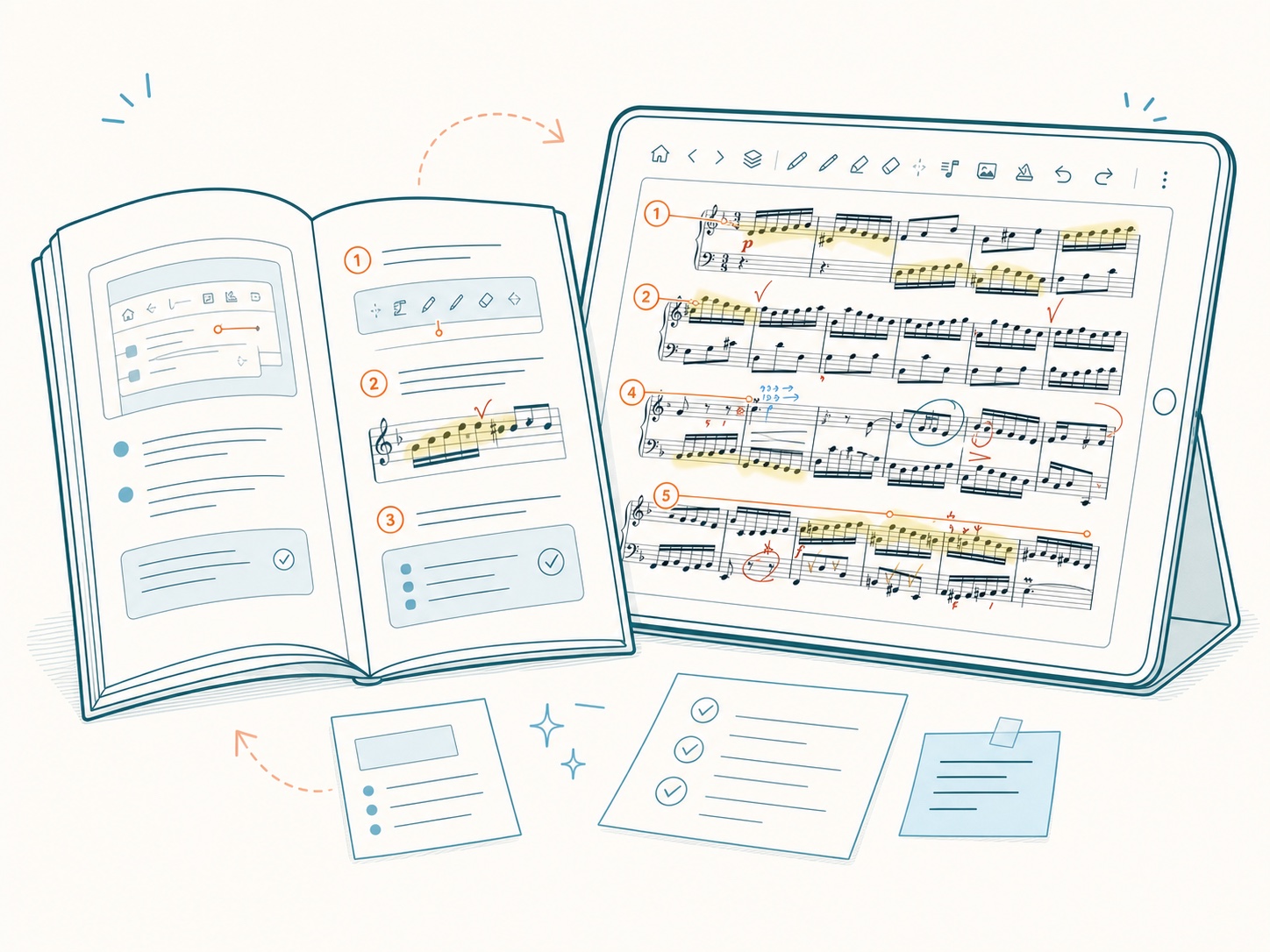
처음 사용할 때는 아래 순서대로 진행하면 됩니다.
악보 화면에서 파일 가져오기 또는 IMSLP를 선택합니다.
보관함의 PDF를 누릅니다. 여러 악보는 상단 탭으로 전환합니다.
펜, 형광펜, 지우개, 레이어 도구로 악보에 표시합니다.
핸즈프리, 메트로놈, 녹음 중 필요한 기능을 켭니다.
연습 기록과 투데이에서 시간, 연속 기록, 반복 횟수를 확인합니다.
Scores
PDF를 추가하고 폴더로 정리한 뒤 원하는 악보를 엽니다.
파일 앱에서 PDF를 선택해 보관함에 추가합니다.
IMSLP 검색 화면에서 퍼블릭 도메인 악보를 찾아 가져옵니다.
작곡가, 수업, 연주회 등 원하는 기준으로 폴더를 만듭니다.
미분류 악보의 표시 순서를 바꿉니다.
악보, 연습 기록, 투데이, 카운터, 메트로놈 화면으로 이동합니다.
Annotation
악보를 크게 보고 Apple Pencil 또는 손가락으로 필요한 표시를 남깁니다.
연습 기록에서 연습 시작을 누르면 악보 화면에 진행 시간이 표시됩니다.
프레이즈나 주의 구간을 반투명 색으로 표시합니다.
운지, 셈여림, 해석, 주의 표시 등을 자유롭게 적습니다.
최근 색과 펜 설정을 활용해 정보 성격별로 구분합니다.
필기 내용과 편집 설정은 현재 악보에 연결되어 저장됩니다.
Layers
운지, 다이내믹, 보이스처럼 필기의 목적을 나누면 복잡한 악보도 깔끔하게 관리됩니다.
상단의 겹친 사각형 아이콘을 눌러 레이어 목록을 표시합니다.
체크된 레이어에 새 필기가 기록됩니다.
연필 아이콘으로 레이어 이름을 바꿉니다.
눈 아이콘으로 레이어별 필기를 잠시 숨기거나 다시 표시합니다.
필기 목적에 맞는 새 레이어를 만듭니다.
현재 선택한 레이어를 삭제합니다. 필요한 필기는 먼저 확인하세요.
Hands-Free
연주 중 화면을 만지지 않고 얼굴 제스처, AirPods 또는 페달로 페이지를 넘깁니다.
핸즈프리 페이지 넘김을 켜거나 끕니다.
전면 카메라로 윙크 또는 입술 움직임을 인식합니다. 얼굴 데이터는 기기 안에서 실시간 처리되며 저장되지 않습니다.
지원되는 AirPods 제스처를 입력으로 사용합니다.
PageFlip, AirTurn 등 HID 방식 페달은 iPad 설정에서 블루투스 연결 후 사용할 수 있습니다.
윙크 또는 입술 중 편한 방식을 선택합니다. 왼쪽은 이전, 오른쪽은 다음 페이지입니다.
오작동이 잦으면 낮추고, 인식이 어려우면 높입니다.
Metronome
현재 악보에 맞는 템포, 박자, 리듬, 강세를 설정하고 연습 세션을 시작합니다.
저장한 메트로놈 설정을 불러옵니다.
사운드, 음량, 플래시와 연습 모드를 조정합니다.
각 박의 강박, 보통박, 무음을 정합니다.
분자와 분모를 선택합니다.
한 박을 나누는 리듬을 선택합니다.
감소/증가 버튼 또는 원형 컨트롤로 BPM을 조절합니다.
메트로놈 재생을 시작하거나 멈춥니다.
원하는 속도로 반복 탭해 BPM을 맞춥니다.
Recording
악보를 보면서 녹음하고, 같은 악보에 연결된 이전 녹음을 비교해 들을 수 있습니다.
현재 녹음 중인 악보 이름과 상태가 표시됩니다.
진행 중인 녹음 시간을 확인합니다.
날짜, 이름, 길이로 이전 녹음을 구분합니다.
항목을 펼쳐 재생, 이름 변경, 삭제 등의 작업을 합니다.
빨간 정지 버튼으로 녹음을 끝내고 저장합니다.
Practice
오늘 연습량, 연속 기록, 누적 시간과 최근 연습 패턴을 한눈에 봅니다.
좌우 화살표로 기준 날짜를 바꿉니다.
현재 연속 일수와 최고 연속 일수를 확인합니다.
해당 날짜의 연습 시간을 봅니다.
저장된 전체 연습 시간을 봅니다.
색이 진할수록 해당 날짜의 연습량이 많습니다. 하루 기준은 새벽 4시입니다.
연습 타이머를 시작합니다.
Today
오늘 연습할 곡을 정하고, 완료 여부와 반복 횟수를 빠르게 기록합니다.
선택한 날짜의 연습 목록을 봅니다.
연습이 끝난 곡을 체크합니다.
반복 연습 횟수를 1회 늘립니다.
잘못 입력한 횟수를 1회 줄입니다.
이름 변경, 완료 처리, 목록 정리 등 곡별 작업을 엽니다.
오늘 연습할 새 곡을 목록에 추가합니다.
iCloud
같은 Apple 계정의 iPad와 iPhone에서 악보, 필기와 연습 정보를 이어서 사용합니다.
iPad에서 열었던 악보가 iPhone에도 나타납니다.
현재 페이지와 악보별 보기 상태를 확인합니다.
동기화된 필기 레이어를 켜고 끌 수 있습니다.
다른 기기에서 작성한 필기가 같은 악보 위에 나타납니다.
Saved State
악보를 다시 열었을 때 마지막 작업 상태를 이어서 사용할 수 있습니다.
| 구분 | 저장되는 내용 | 범위 |
|---|---|---|
| 필기 | 펜 굵기, 투명도, 색상, 최근 색, 형광펜, 지우개 방식과 크기, 스티커, 2페이지 보기 | 악보별 |
| 레이어 | 레이어 이름, 표시 여부, 활성 레이어, 레이어별 필기 | 악보별 |
| 핸즈프리 | 켜짐 여부, 얼굴, AirPods, 페달, 윙크, 입술, 감도 | 악보별 |
| 메트로놈 | BPM, 박자, 세분 리듬, 박 강세, 사운드, 음량, 플래시, 연습 모드 | 악보별 |
| 연습 기록 | 연습 날짜와 시간, 연속 기록, 투데이 체크와 반복 횟수 | 계정/기기 데이터 |
| 녹음 | 악보 연결 정보와 오디오 파일 | 기기 저장 및 동기화 정책에 따름 |
Troubleshooting
두 기기에서 같은 Apple 계정을 사용하고 iCloud Drive가 켜져 있어야 합니다.
FAQ
문제가 생겼을 때 아래 항목부터 확인하세요.
파일이 정상적인 PDF인지, 암호로 잠겨 있지 않은지 확인합니다. 파일 앱에서 먼저 열어 본 뒤 다시 가져오세요.
2페이지 이상의 PDF인지 확인하고, 핸즈프리 기능의 입력 방식, 제스처, 감도를 다시 선택하세요.
카메라 권한, 얼굴이 보이는 조명과 거리, 선택한 좌우 제스처를 확인하세요.
iPad 설정 > Bluetooth에서 페달 연결 상태를 확인합니다. HID 방식 페달은 별도 앱 설정 없이 동작합니다.
레이어 패널에서 눈 아이콘이 꺼져 있지 않은지, 다른 레이어가 활성화되어 있지 않은지 확인하세요.
현재 열어 둔 악보가 맞는지 확인하세요. 메트로놈 설정은 악보별로 저장됩니다.
마이크 권한과 기기 저장 공간을 확인하세요.
동기화 점검 순서대로 확인한 뒤 지금 동기화를 실행하세요.