LogScore Manual
레이어, 기호, 텍스트, 이미지와 링크
PDF 악보 필기를 레이어로 나누고 음악 기호, 텍스트 상자, 이미지와 웹 링크를 배치하는 방법.
레이어 만들기와 선택
- 겹친 사각형 모양 레이어 버튼을 누릅니다.
- 레이어 추가를 선택합니다.
- 레이어 옆 원을 눌러 활성 레이어로 만듭니다.
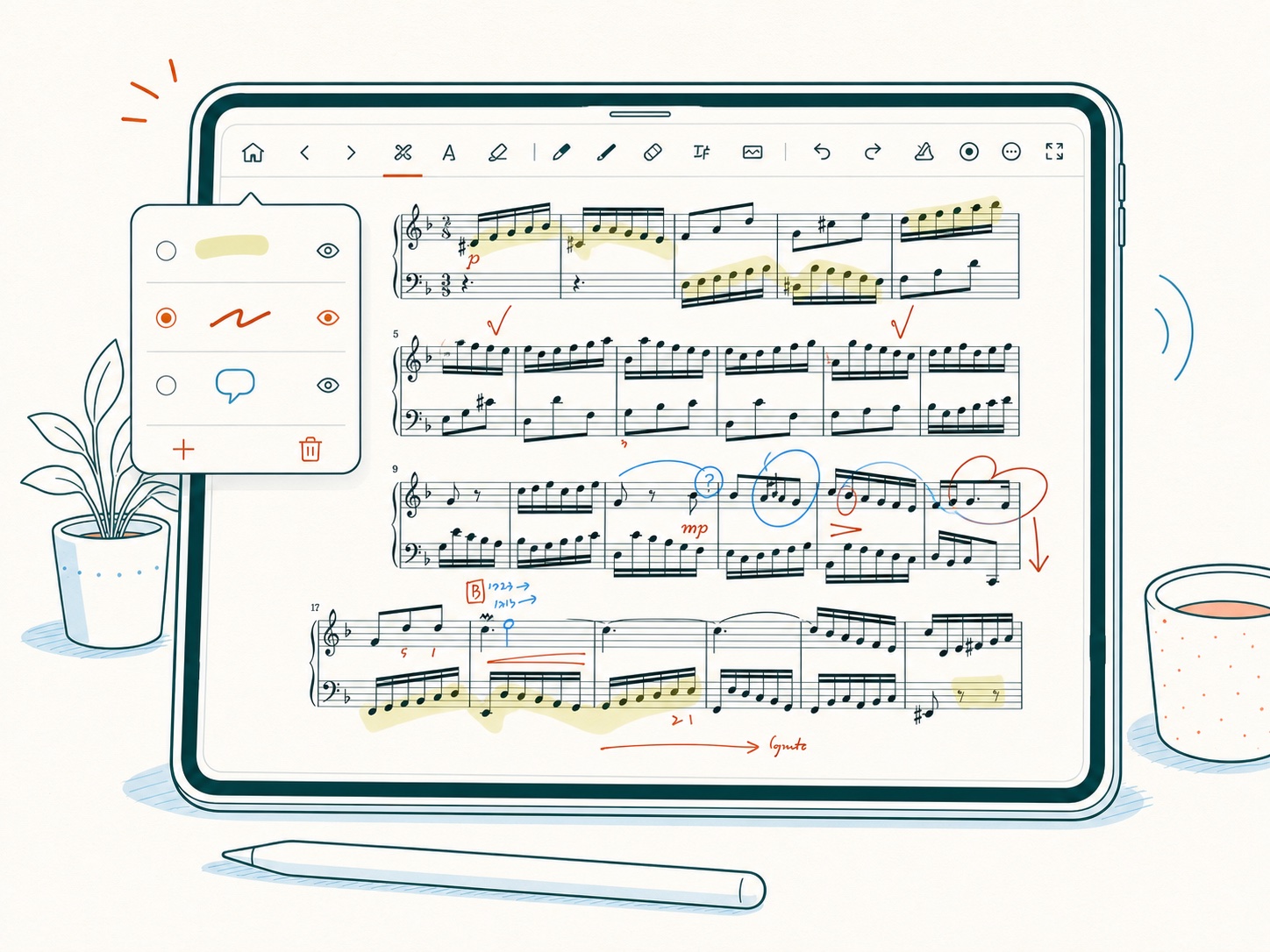
새 필기, 텍스트, 기호와 이미지는 활성 레이어에 연결됩니다. 새 내용을 추가하려면 활성 레이어가 보이는 상태여야 합니다.
이름 변경·숨기기·삭제
- 연필 아이콘으로 레이어 이름을 바꿉니다.
- 눈 아이콘으로 해당 레이어만 숨기거나 표시합니다.
- 활성 레이어 삭제는 선택한 레이어와 안의 내용을 삭제합니다.
LogScore에는 항상 최소 한 레이어가 남습니다. 나중에 필요할 가능성이 있으면 삭제 대신 숨기기를 사용하세요.
음악 기호와 스티커
- 음악 기호 도구를 선택합니다.
- 기호 트레이에서 색상과 기호를 고릅니다.
- PDF 페이지의 원하는 위치를 누릅니다.
- 놓인 기호를 선택해 이동·크기 변경·삭제합니다.
텍스트 상자
- 텍스트 도구를 선택합니다.
- 빈 위치를 누릅니다.
- 메모를 입력합니다.
- 바깥을 눌러 입력을 확정합니다.
완성된 텍스트를 한 번 누르면 선택되고 다시 누르면 편집됩니다. 선택한 텍스트를 끌어 이동하고 양옆 핸들로 폭을 바꾸거나 빨간 삭제 버튼으로 제거합니다.
이미지 추가
- 사진 아이콘을 누릅니다.
- 사진 앨범 또는 파일을 선택합니다.
- 이미지를 고르고 페이지에 배치합니다.
- 선택 후 이동·크기 변경·삭제합니다.
큰 이미지는 저장 용량과 iCloud 동기화 시간을 늘릴 수 있습니다.
악보 위치에 웹 링크 달기
- 점 세 개 메뉴에서 링크를 선택합니다.
- 링크 아이콘을 둘 위치를 누릅니다.
https://로 시작하는 전체 주소를 입력하고 저장합니다.
편집 모드에서 링크 아이콘을 누르면 열기·수정·삭제를 할 수 있습니다. 보기 모드에서는 저장된 웹주소가 열립니다. 링크 위치는 필기 레이어와 독립적으로 저장됩니다.