LogScore Manual
PDF 악보에 필기하기
펜, 연필, 형광펜, 색상, 굵기, 투명도, 두 종류 지우개, 자, 실행 취소와 다시 실행으로 PDF 악보에 필기하기.
필기 시작
- 악보를 열고 페이지를 눌러 툴바를 표시합니다.
- 보이는 필기 레이어를 활성화합니다.
- 펜, 연필 또는 형광펜을 선택합니다.
- Apple Pencil 또는 사용 가능한 터치 입력으로 씁니다.
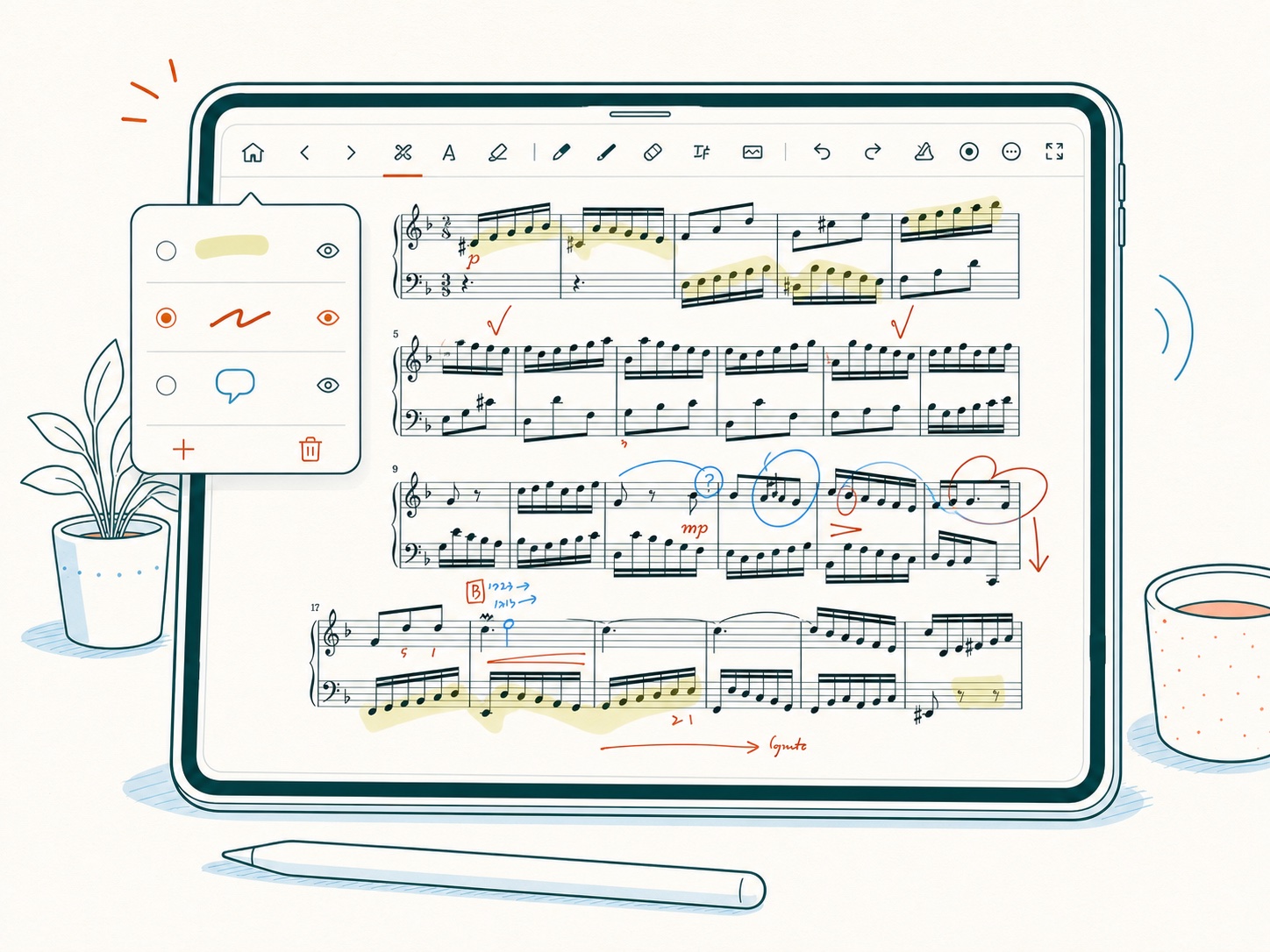
현재 활성화된 도구를 다시 누르면 옵션 창이 열립니다.
펜·연필·형광펜 설정
- 펜: 운지, 분석, 주의 사항처럼 선명한 필기에 적합합니다.
- 연필: 가벼운 메모에 적합한 연필 질감입니다.
- 형광펜: 음표를 가리지 않는 반투명 표시를 만듭니다.
최근 사용 색상 다섯 개 중 하나를 선택하거나 색상 선택기를 엽니다. 굵기와 투명도 슬라이더를 조절합니다. 형광펜은 펜과 별도의 굵기와 투명도를 기억합니다.
지우개
지우개를 선택한 뒤 지우개 모드를 정합니다.
- 영역: 지우개가 지나간 부분만 지웁니다.
- 선: 닿은 하나의 필기 획 전체를 지웁니다.
크기 슬라이더로 지우는 범위를 조절합니다. 작은 수정에서 너무 많이 지워졌다면 실행 취소 후 더 작은 영역 지우개를 사용하세요.
자와 실행 취소
자 아이콘으로 화면 자를 켜고 위치와 각도를 조절한 뒤 가장자리를 따라 선을 그립니다. 왼쪽 곡선 화살표는 실행 취소, 오른쪽 곡선 화살표는 다시 실행입니다. 실행 취소 내역은 영구적인 버전 기록이나 백업이 아닙니다.
저장
필기는 악보와 레이어에 연결해 저장됩니다. 악보를 바꾸거나 편집 화면을 닫을 때 남은 변경 사항을 저장합니다. 저장 공간 부족 등으로 실패하면 저장 실패가 표시됩니다. 공간을 확보한 뒤 다시 작은 필기를 추가해 저장되는지 확인하세요.