
교대장
교대장 사용 방법
교대장 사용 방법: 직장, 근무표, 실근무, 급여 예상, 파일 내보내기와 백업 복원.
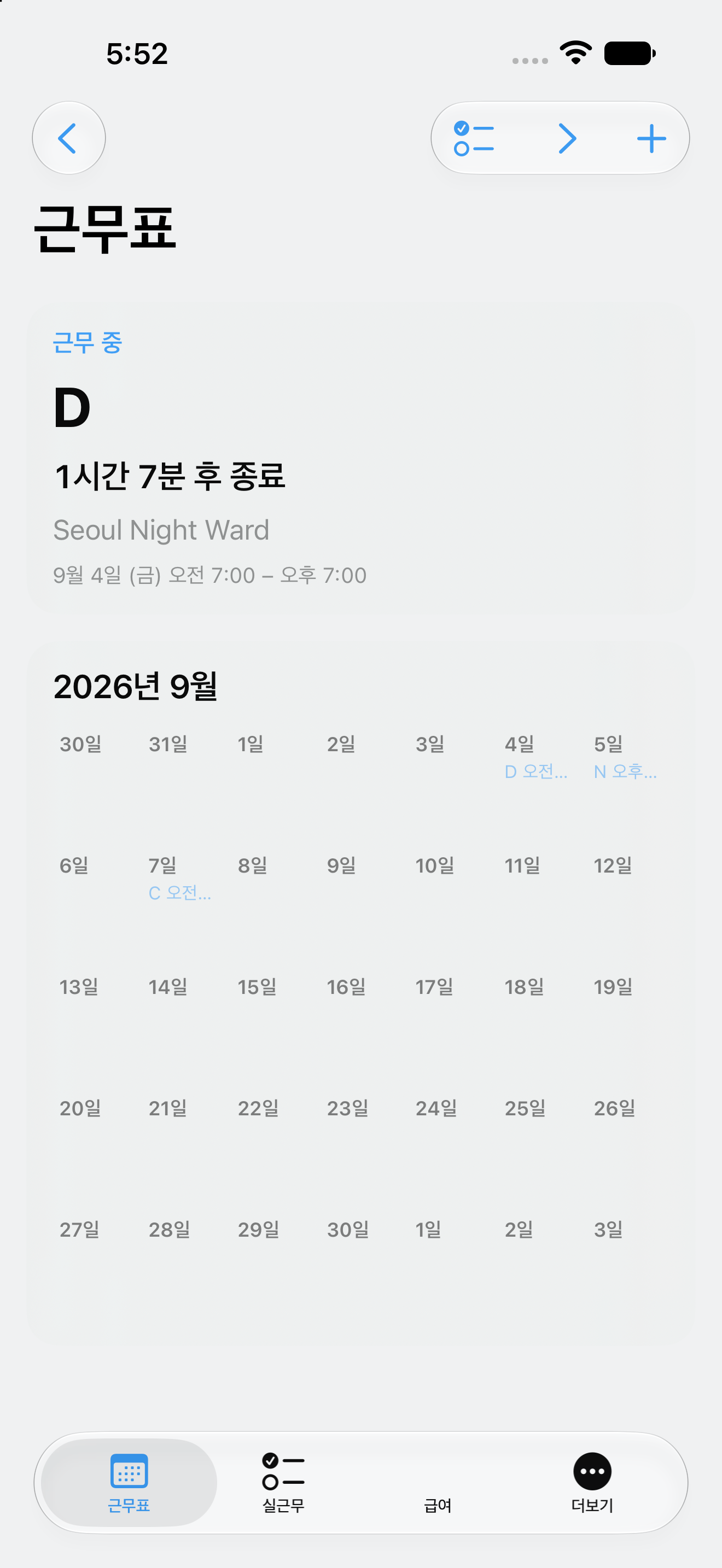
교대장은 개인 근무표와 실제 근무 기록을 기기에 저장합니다. 계정, 로그인, 자동 동기화는 없습니다. 다른 기기로 옮기거나 다른 사람에게 전달할 때는 사용자가 파일을 만듭니다.
1. 첫 직장 만들기
- 처음 실행하면 직장명, 기본 시급, 통화 코드를 입력합니다.
- 계속을 누르면 첫 직장, 급여 프로필, 기본 근무 템플릿이 기기에 저장됩니다.
- 나중에 더보기에서 직장과 근무 템플릿을 추가하거나 수정합니다.
Free 상태에서는 첫 직장을 계속 사용할 수 있습니다. 추가 직장은 Lifetime Pro가 잠금 해제합니다.
2. 근무표에 일정 넣기
- 근무표에서 날짜를 선택합니다.
- 편집을 눌러 여러 날짜를 선택할 수 있습니다.
- 근무 템플릿을 적용하면 선택된 날짜의 예정 근무가 바로 저장됩니다.
- 방금 적용한 작업은 Undo로 되돌릴 수 있습니다.
근무표 위 카드는 현재 진행 중인 근무 또는 다음 근무를 보여 줍니다. 근무명, 직장, 시작·종료 시각은 실제 저장된 데이터에서 표시됩니다.
3. 로테이션 사용하기
더보기 → 로테이션에서 첫 템플릿을 이용해 Panama 2–2–3 기본 패턴을 만들 수 있습니다. 패턴은 필요한 미래 날짜를 계산해서 보여 주며, 모든 날짜를 미리 수천 개 저장하지 않습니다.
4. 실제 근무 기록하기
- 실근무 탭에서 출근 기록을 누릅니다.
- 휴게 시작과 휴게 종료를 사용하면 각 휴게 구간이 별도 기록으로 남습니다.
- 퇴근 기록을 누르면 실제 근무 세션이 종료됩니다.
예정 근무는 삭제하거나 덮어쓰지 않습니다. 앱을 다시 열어도 끝나지 않은 실제 근무 세션을 다시 찾습니다.
5. 급여 예상액과 급여명세서 보기
급여 탭에서 직장별 급여기간과 세전 예상액을 확인합니다. 기본 시급, 무급 휴게, 야간 가산 같은 설정은 사용자가 넣은 규칙을 바탕으로 계산됩니다.
급여명세서를 추가할 때는 지급일, 세전 금액, 총 근무시간을 직접 입력합니다. 앱은 기록된 예상액과 비교해 “확인할 차이”를 보여 줍니다. 세금, 법률, 실제 지급 의무를 판정하지 않습니다.
6. 파일 내보내기
더보기 → 백업 및 내보내기에서 다음 파일을 만들 수 있습니다.
- ICS: 다른 캘린더 앱에서 가져올 수 있는 일정 파일
- CSV: 원시 근무 데이터를 분석할 수 있는 표 파일
- PDF: 사람이 읽을 수 있는 근무표 보고서
.shifttotal: 설정, 일정, 실근무, 급여 관련 기록을 담은 전체 백업
파일을 만들면 기기의 저장 위치 또는 시스템 공유 도구를 사용자가 직접 선택합니다. 자동 업로드는 하지 않습니다.
7. 백업 복원하기
- 백업 및 내보내기에서 백업 파일 선택을 누릅니다.
- 파일 검사와 기록 개수를 미리 확인합니다.
- 새 기록 병합 또는 로컬 데이터 전체 교체 중 하나를 고릅니다.
병합은 같은 UUID의 로컬 기록이 더 최신이면 로컬 기록을 유지합니다. 전체 교체는 현재 기기 기록을 지운 뒤 선택한 백업을 넣으므로, 먼저 새 백업을 보관하세요.
8. Lifetime Pro와 구매 복원
Lifetime Pro는 한 번 구매하는 비소모성 상품입니다. 월간·연간 갱신 요금제는 없습니다. 구매한 적이 있다면 더보기 → Lifetime Pro → 구매 복원을 사용하세요. 인터넷 연결이 없더라도 이미 확인된 Pro 상태와 모든 무료 핵심 기록은 계속 사용할 수 있습니다.
문제 해결
백업 파일이 열리지 않아요
.shifttotal 파일이 완전히 내려받아졌는지 확인하세요. 앱은 checksum이 맞지 않거나 지원하지 않는 형식의 파일을 복원하지 않습니다.
새 기기에서 데이터가 보이지 않아요
자동 기기 간 복제는 없습니다. 이전 기기에서 전체 백업을 만든 뒤 새 기기에서 파일 선택으로 가져오세요.
예상액이 급여명세서와 달라요
차이는 검토가 필요한 항목입니다. 실제 출퇴근·휴게 시간, 급여기간, 사용자가 만든 가산 규칙을 확인하세요.