스크린샷 선택
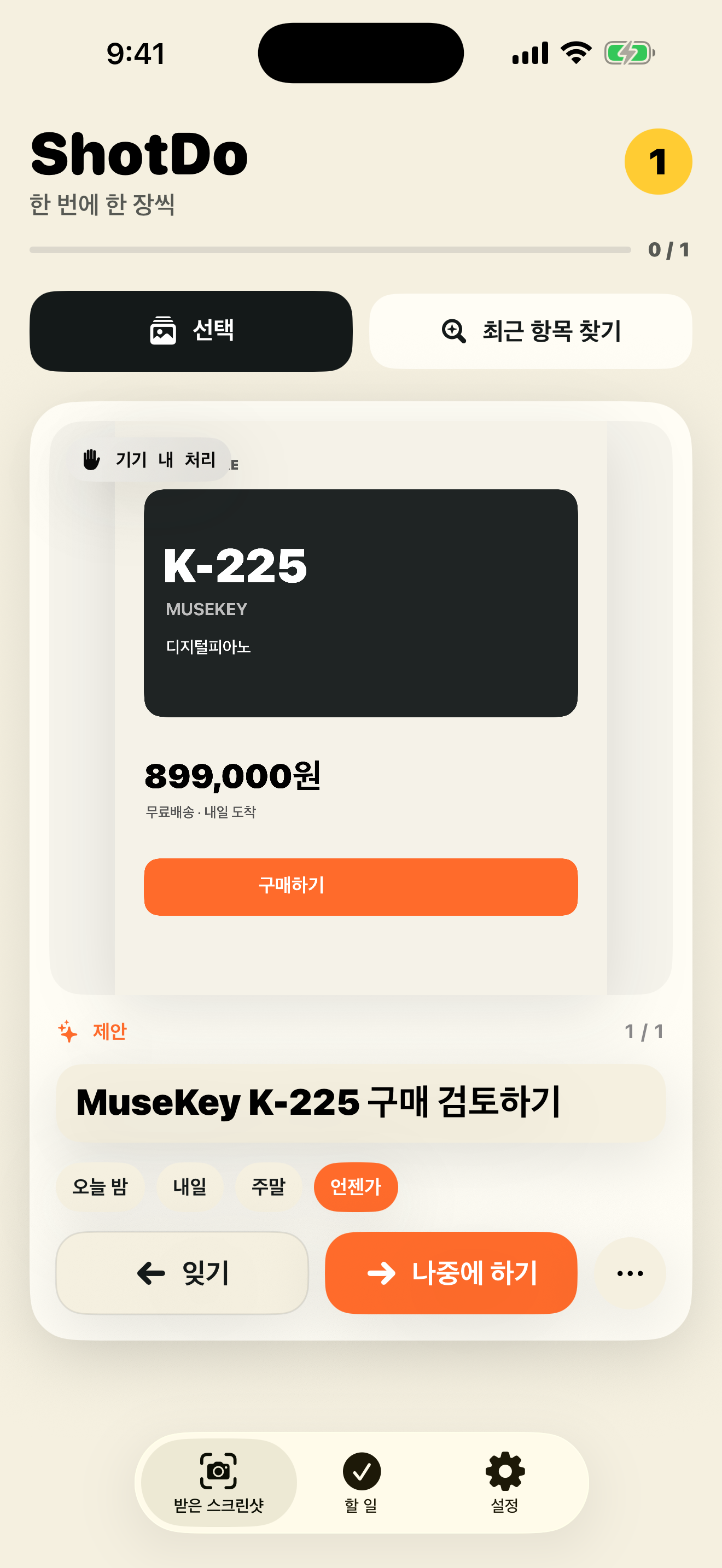
iPhone에서는 선택, Android에서는 스크린샷 선택을 누르고 한 장을 고릅니다.
ShotDo 1.0 · iPhone & Android
스크린샷을 가져오고, 제안된 할 일을 확인하고, 원하는 시간에 다시 떠올리는 전 과정을 안내합니다.
01 · 빠른 시작
처음 실행하면 사용 안내를 확인한 뒤 받은 스크린샷 화면으로 이동합니다.
iPhone에서는 선택, Android에서는 스크린샷 선택을 누르고 한 장을 고릅니다.
ShotDo가 기기 안에서 글자를 읽고 제안한 제목을 확인합니다. 뜻이 다르면 바로 고칩니다.
오늘 밤, 내일, 주말, 언젠가 중 하나를 고르거나, 저장 후 직접 날짜와 시간을 정합니다.
나중에 하기를 누르면 할 일 탭에 저장됩니다. 알림 시간이 있으면 운영체제가 알림 권한을 요청할 수 있습니다.
02 · 가져오기
ShotDo는 사용자가 직접 선택하거나 공유한 이미지만 가져옵니다. iPhone의 최근 항목 찾기는 사용자가 버튼을 눌렀을 때만 실행됩니다.
| 방법 | iPhone | Android |
|---|---|---|
| 사진 선택 | 선택을 누르고 스크린샷을 고릅니다. 한 번에 최대 20장을 선택할 수 있습니다. | 스크린샷 선택을 누르고 Android 사진 선택기에서 이미지를 고릅니다. 사진 보관함 전체 권한을 요청하지 않습니다. |
| 최근 스크린샷 | 최근 항목 찾기를 누릅니다. 사진 접근 권한이 필요하며, 백그라운드에서 자동으로 검색하지 않습니다. | 이 기능은 없습니다. 사진 선택기나 공유 메뉴를 사용합니다. |
| 공유 메뉴 | 사진 앱이나 다른 앱에서 이미지의 공유 버튼을 누르고 ShotDo를 선택합니다. | 이미지의 공유 메뉴에서 ShotDo를 선택합니다. 한 번에 공유한 이미지가 받은 항목으로 들어옵니다. |
03 · 제안 확인
받은 스크린샷에서는 한 번에 한 장만 보여 줍니다. 제안은 초안이며 자동 확정되지 않습니다.
가져온 화면을 그대로 확인합니다. 인식 결과보다 원본 화면이 판단 기준입니다.
무엇을 하려고 했나요? 칸을 눌러 할 일 제목을 자유롭게 수정합니다. 빈 제목은 저장할 수 없습니다.
화면에 마감, 예약, 약속처럼 충분한 근거가 있을 때 날짜를 제안할 수 있습니다. 애매하면 날짜를 만들지 않습니다.
할 일로 만들지 않고 받은 항목에서 치웁니다. 직후 표시되는 실행 취소로 되돌릴 수 있습니다.
고른 일정과 제목으로 할 일 탭에 저장합니다. 카드를 오른쪽으로 밀거나 버튼을 눌러 실행할 수 있습니다.
이미 완료, 그냥 보관, 스크린샷 버리기 같은 추가 동작을 선택합니다. 원본 삭제가 가능한 경우 운영체제 확인을 거칩니다.
04 · 일정과 알림
간단한 시간 프리셋은 현재 기기의 달력과 시간대를 사용합니다. 정확한 시각이 필요한 일은 할 일 상세 화면에서 직접 지정하세요.
오늘 저녁에 다시 확인할 일을 위한 프리셋입니다. 이미 시간이 지난 경우에는 직접 날짜와 시간을 고릅니다.
다음 날 다시 확인할 일을 위한 프리셋입니다.
가까운 주말에 처리할 일을 위한 프리셋입니다.
알림 시각 없이 할 일만 저장합니다.
할 일 탭에서 항목을 열어 날짜와 시간 직접 선택 또는 Custom date & time을 사용합니다.
할 일 상세 화면에서 알림을 제거해 제목과 스크린샷만 남길 수 있습니다.
05 · 할 일 관리
할 일 탭에는 아직 끝내지 않은 항목과 완료한 항목이 나뉘어 표시됩니다.
목록에서 할 일을 누르면 스크린샷, 제목, 메모, 일정, 인식된 텍스트를 확인할 수 있습니다.
제목과 메모를 고치고, 빠른 프리셋 또는 직접 선택으로 알림 시간을 변경한 뒤 저장합니다.
체크 버튼을 누르면 완료 목록으로 이동하고 예약된 알림이 취소됩니다.
완료한 항목의 되돌리기 버튼을 누르면 진행 중 할 일로 돌아갑니다. 미래 알림이 있으면 다시 예약됩니다.
06 · 이미지 관리
가져온 이미지는 할 일의 맥락을 유지하기 위해 ShotDo의 비공개 저장 공간에 사본으로 보관됩니다.
| 동작 | ShotDo 데이터 | 사진 보관함 원본 |
|---|---|---|
| 할 일 완료 | 완료한 할 일과 앱 내부 사본이 남습니다. | 삭제 여부를 물을 수 있으며, 삭제를 고르면 운영체제 확인을 거칩니다. |
| 스크린샷 버리기 | 받은 항목과 앱 내부 사본을 제거합니다. | 원본을 직접 참조할 수 있는 경우에만 삭제를 요청합니다. 사진 선택기에서 가져온 일부 이미지는 원본을 지울 수 없습니다. |
| ShotDo 데이터 모두 삭제 | 받은 항목, 할 일, 메모, 알림, 앱 내부 사본을 제거합니다. | 원본 사진은 유지됩니다. |
| 앱 삭제 | 운영체제가 ShotDo의 로컬 데이터를 제거합니다. | 원본 사진은 유지됩니다. |
07 · 권한과 개인정보
ShotDo에는 계정, 광고, 추적, 개발사 운영 백엔드가 없습니다.
선택은 시스템 사진 선택기를 사용합니다. 최근 항목 찾기와 원본 삭제 기능은 사진 접근 권한이 필요할 수 있습니다.
Android 사진 선택기나 공유 메뉴에서 직접 고른 이미지에만 접근합니다. 사진 보관함 전체 권한을 요청하지 않습니다.
알림이 있는 할 일을 저장할 때만 요청합니다. 알림 내용과 예약은 운영체제가 기기 안에서 처리합니다.
iPhone에서는 Vision과 사용 가능한 Apple 온디바이스 모델, Android에서는 ML Kit와 사용 가능한 Gemini Nano를 활용합니다. 모델을 쓸 수 없으면 규칙 기반으로 작동합니다.
스크린샷 픽셀, 인식한 글자, 할 일 제목, 메모, 알림 내용은 개발사 서버로 보내지 않습니다.
ML Kit 시스템 구성요소는 기능 버전, 오류 코드, 입력 크기 같은 제한된 기술 진단 정보를 처리할 수 있지만 스크린샷 내용과 인식된 텍스트는 포함하지 않습니다.
08 · 설정과 데이터 삭제
사진과 알림 권한 상태를 확인합니다. 시스템 설정 열기를 누르면 운영체제의 ShotDo 설정으로 이동합니다.
온디바이스 처리 원칙과 개인정보 처리방침 링크를 확인합니다.
처음 실행 때 본 사용 안내를 다시 엽니다.
ShotDo 데이터 모두 삭제를 누르고 확인합니다. 이 작업은 되돌릴 수 없으며 사진 보관함 원본은 유지됩니다.
09 · 문제 해결
설정 → 시스템 설정 열기에서 사진 접근을 확인하세요. 사진 앱의 스크린샷 앨범에 이미지가 있는지도 확인합니다. 최근 항목 찾기는 버튼을 누른 때만 실행됩니다.
지원되는 이미지인지 확인하고 다시 선택하세요. 이미 가져온 동일 원본은 중복으로 추가되지 않을 수 있습니다. 계속되면 앱을 다시 실행합니다.
스크린샷의 글자가 작거나 시각 정보만 있는 경우 인식이 제한될 수 있습니다. 제목을 직접 수정하고, 중요한 날짜는 할 일 상세 화면에서 직접 지정하세요.
할 일에 미래 시간이 설정되어 있는지 확인하고, 시스템 ShotDo 설정에서 알림을 허용하세요. 방해 금지·집중 모드 설정도 알림 표시 방식에 영향을 줄 수 있습니다.
기기, 운영체제, 언어, 시스템 설정에 따라 모델을 사용할 수 없을 수 있습니다. 오류가 아니며 ShotDo는 OCR과 규칙 기반 제안으로 계속 작동합니다.
앱을 완전히 종료하고 다시 실행하세요. 문제가 계속되면 앱 버전, 기기 모델, 운영체제 버전을 적어 지원팀에 문의하세요.
10 · FAQ와 지원
아니요. 가입이나 로그인이 없으며 데이터는 기기에 저장됩니다.
아니요. ShotDo 1.0은 클라우드 동기화를 제공하지 않습니다.
네. 첫 버전은 한국어·영어 및 두 언어가 섞인 스크린샷에 집중합니다. 원본 품질에 따라 결과는 달라질 수 있습니다.
일반 사용 중 스크린샷은 기기 밖으로 나가지 않습니다. 문의에 이미지를 직접 첨부하면 이메일 또는 공개 이슈에 전송되므로 이름, 메시지, 주소, 주문번호 같은 민감한 정보를 먼저 가리세요.